

Seu computador já não apresenta o mesmo desempenho de antes? Os jogos começaram a travar, os programas demoram para abrir ou você percebe que precisa de mais espaço para instalar aplicativos e guardar arquivos? Antes de comprar um computador novo, talvez valha a pena fazer um upgrade.
Atualizar algumas peças pode prolongar a vida útil do seu PC, melhorar o desempenho e custar muito menos do que montar uma máquina do zero. Porém, nem toda atualização compensa. Em alguns casos, investir em um componente novo para uma plataforma antiga pode resultar em pouco ganho ou gerar gastos adicionais com outras peças.
Neste guia, você vai aprender a identificar as limitações do seu computador, descobrir quais componentes vale a pena atualizar e calcular se o investimento realmente compensa.
O que é um upgrade de PC?
Um upgrade é uma atualização de hardware ou de componentes do computador para melhorar seu desempenho, ampliar suas capacidades ou atender a novas necessidades.
Entre as atualizações mais comuns estão:
- Adicionar ou aumentar a memória RAM.
- Substituir um HD por um SSD.
- Instalar uma placa de vídeo mais potente.
- Trocar o processador por um modelo superior compatível.
- Melhorar a refrigeração do computador.
- Substituir a fonte de alimentação por uma unidade adequada.
- Atualizar a placa-mãe e migrar para uma plataforma mais moderna.
A principal vantagem é que você não precisa necessariamente substituir todas as peças. Se o computador ainda possui componentes adequados, pode ser possível aproveitar boa parte da configuração atual.
1. Identifique o que está limitando seu computador
Antes de gastar dinheiro, descubra qual componente está causando o problema. Comprar uma peça mais potente sem identificar a limitação pode resultar em um upgrade caro e pouco perceptível.
Comece observando como o computador se comporta nas tarefas em que você sente dificuldade.
Computador lento para iniciar e abrir programas
Se o Windows demora muito para iniciar, os arquivos levam tempo para abrir e os aplicativos ficam carregando por vários segundos, o armazenamento pode ser um dos responsáveis.
Em computadores que ainda utilizam um HD mecânico como unidade principal, a troca por um SSD pode proporcionar uma melhoria significativa na resposta do sistema.
Jogos com FPS baixo
Se os jogos apresentam baixa taxa de quadros por segundo, verifique o uso do processador e da placa de vídeo durante a partida.
Uma GPU constantemente sobrecarregada pode indicar que uma placa de vídeo mais potente ajudaria. Entretanto, quedas de desempenho também podem estar relacionadas ao processador, à memória RAM, às temperaturas ou às configurações gráficas.
Travamentos ao abrir vários programas
Se o computador fica lento quando você abre muitas abas do navegador, programas de edição e outros aplicativos simultaneamente, pode estar faltando memória RAM.
Antes de comprar novos módulos, confira a quantidade instalada e o consumo real de memória durante o uso.
Temperaturas elevadas
Um processador ou uma placa de vídeo que atinge temperaturas elevadas pode reduzir automaticamente seu desempenho para controlar o calor.
Nesse caso, talvez seja necessário limpar o computador, verificar as ventoinhas, melhorar o fluxo de ar ou revisar a refrigeração antes de investir em peças mais potentes.
2. Como descobrir as especificações do seu PC
Você não precisa abrir o computador imediatamente para conhecer boa parte dos seus componentes.
No Windows, existem ferramentas que ajudam a identificar o hardware instalado.
Gerenciador de Tarefas: pressione Ctrl + Shift + Esc e abra a seção de desempenho. Você poderá consultar informações sobre processador, memória, discos e placa de vídeo.
Informações do Sistema: pressione Win + R, digite msinfo32 e pressione Enter. Essa ferramenta apresenta informações sobre o sistema e a placa-mãe.
Gerenciador de Dispositivos: permite consultar os dispositivos instalados e identificar alguns componentes de hardware.
Para obter informações mais detalhadas, ferramentas como CPU-Z e HWiNFO também podem ajudar a identificar o processador, a memória e outros componentes.
Anote os seguintes dados antes de planejar o upgrade:
- Modelo exato do processador.
- Modelo da placa-mãe.
- Quantidade e tipo de memória RAM.
- Modelo da placa de vídeo.
- Tipo, capacidade e espaço livre do armazenamento.
- Marca, modelo e potência nominal da fonte.
- Modelo do gabinete e espaço disponível para os componentes.
Essas informações são fundamentais para evitar compras incompatíveis.
3. Quando vale a pena aumentar a memória RAM?
A memória RAM é um dos componentes que podem limitar o desempenho em multitarefa e em determinados jogos.
A quantidade ideal depende do uso do computador, mas estas referências ajudam a orientar a decisão:
| Memória RAM | Uso em que pode fazer sentido |
|---|---|
| 8 GB | Tarefas básicas e uso moderado |
| 16 GB | Estudos, trabalho, multitarefa e muitos jogos |
| 32 GB | Jogos exigentes, edição e multitarefa pesada |
| 64 GB ou mais | Projetos profissionais, máquinas virtuais e tarefas específicas que exigem muita memória |
Esses valores não garantem desempenho por si só. Um computador com 16 GB pode continuar lento se estiver usando um HD mecânico, apresentar superaquecimento ou possuir um processador insuficiente para determinada tarefa.
Antes de aumentar a RAM, verifique quantos slots a placa-mãe possui, qual é a capacidade máxima suportada e se os módulos são compatíveis.
Também é importante conferir se a plataforma utiliza DDR4 ou DDR5, pois esses padrões não são intercambiáveis.
Exemplos de memória RAM para pesquisar
Kingston Fury Beast DDR4: uma opção para computadores compatíveis com DDR4.
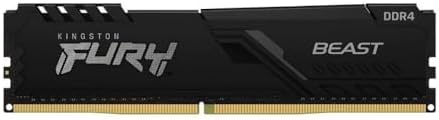
- MEMÓRIA DE ALTO DESEMPENHO: Kingston Fury Beast DDR4 com 16 GB de capacidade e velocidade de 3200 MHz para desempenho su…
- LATÊNCIA CL16: Latência CAS de 16 oferece resposta rápida e eficiente, ideal para sistemas que exigem processamento ágil…
- DISSIPADOR DE CALOR INTEGRADO: Design com dissipador térmico em alumínio preto que mantém temperaturas estáveis durante …
Kingston Fury Beast DDR5: uma linha de memória para plataformas compatíveis com DDR5.

- Iluminação RGB aprimorada com novo design de dissipador de calor
- Tecnologia patenteada de sincronização infravermelha Kingston FURY
- Maior estabilidade para overclocking
Compare a capacidade, a frequência, a latência e o preço dos kits. Se possível, escolha uma configuração compatível com a placa-mãe e com o processador, sem pagar a mais por especificações que não trarão benefícios relevantes no seu uso.
4. Quando vale a pena trocar o HD por um SSD?
Se você ainda utiliza um HD mecânico para iniciar o Windows, instalar programas e abrir arquivos, a instalação de um SSD pode ser uma das atualizações mais interessantes.
O SSD oferece tempos de acesso menores e pode melhorar a inicialização do sistema, a abertura de aplicativos e o carregamento de arquivos.
Essa atualização é especialmente atraente em computadores que ainda funcionam bem em termos de processador e memória, mas parecem lentos nas tarefas cotidianas.
Qual SSD escolher?
Kingston A400 SATA: uma linha de SSD SATA que pode ser considerada em computadores compatíveis.

- O SSD Macrovip Premium de 2.5″ garante desempenho rápido e confiável para seu computador.
- Com velocidades de leitura de até 520 MB/s e gravação de até 450 MB/s
- Ideal para substituição de de HDDs em computadores e notebooks
Crucial BX500 SATA: outra linha de SSD SATA para sistemas que utilizam essa interface.

- Velocidade de Leitura: Aproveite uma velocidade de leitura impressionante de até 530 MB/s, ideal para carregar seus jogo…
- Compacto e Leve: Com apenas 2,5 polegadas e pesando apenas 140 gramas, este SSD é fácil de instalar e não ocupa muito es…
- Armazenamento Espaçoso: Com uma capacidade de armazenamento de 240 GB, você terá espaço suficiente para todos os seus ar…
Antes da compra, confirme se a placa-mãe aceita SATA de 2,5 polegadas, M.2 SATA ou M.2 NVMe, conforme o modelo escolhido. O formato M.2, sozinho, não garante compatibilidade com todas as interfaces.
5. Quando vale a pena trocar a placa de vídeo?
A placa de vídeo costuma ter grande influência no desempenho em jogos e em tarefas que utilizam aceleração gráfica.
Se você joga em resoluções elevadas, deseja aumentar a qualidade gráfica ou trabalha com edição de vídeo e aplicações 3D, uma GPU mais potente pode ser um upgrade importante.
Entretanto, o ganho depende da configuração completa.
Antes de trocar a placa de vídeo, verifique:
- O desempenho do modelo atual nos jogos e programas que você utiliza.
- A resolução e a taxa de atualização do monitor.
- A quantidade de memória de vídeo necessária.
- O espaço disponível no gabinete.
- A potência e os conectores da fonte.
- A compatibilidade com a placa-mãe.
- O desempenho do processador em conjunto com a nova GPU.
Exemplos de placas de vídeo para pesquisar
Radeon RX 6600: uma placa de vídeo que pode ser considerada em configurações voltadas a jogos em 1080p, dependendo dos preços e das exigências dos jogos.
[INSERIR SEU LINK DE AFILIADO DA RADEON RX 6600]
Radeon RX 7600: uma alternativa mais recente dentro da linha Radeon, voltada principalmente ao público que busca desempenho para jogos em 1080p.
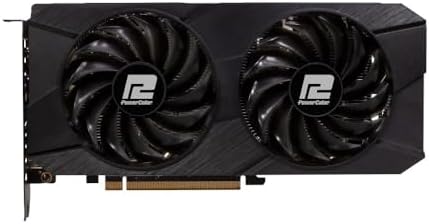
- Memória de vídeo Graphics Engine RX7600, 8 GB GDDR6, processador de fluxo, 2048 unidades
- engine clock game 2250mhz boost 2655MHz
- Velocidade de memória: 18,0 Gbit/s, Interface de memória: 128 bits, Padrão de barramento, PCIE 4.0 x8
GeForce RTX 3060: uma opção da NVIDIA com suporte a recursos como DLSS e tecnologias de aceleração por hardware compatíveis.
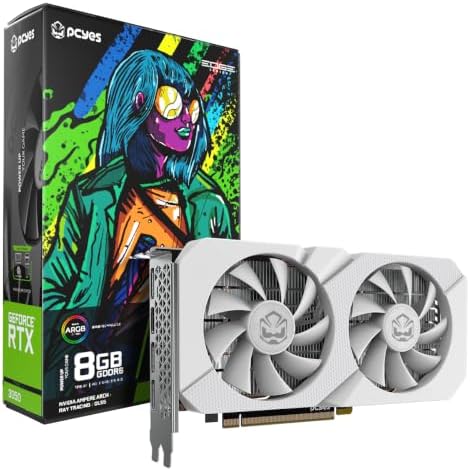
- PLACA DE VÍDEO
- RTX 3050
- 8GB
Esses modelos são exemplos de referência, não recomendações universais. Compare testes atualizados, preço, consumo, recursos e disponibilidade antes de escolher. Uma placa de geração anterior com bom desconto pode compensar mais do que uma opção nova muito cara.
6. Quando vale a pena trocar o processador?
O processador influencia o desempenho em jogos, programas profissionais, multitarefa e outras atividades.
Se você utiliza uma placa de vídeo potente, mas o processador não consegue acompanhar determinadas tarefas, uma atualização de CPU pode ajudar. Isso depende do jogo, do programa, da resolução e das configurações utilizadas.
O principal cuidado é a compatibilidade.
Nem todo processador é compatível com qualquer placa-mãe. Mesmo quando o soquete é o mesmo, pode ser necessário atualizar a BIOS, e o suporte depende do modelo específico da placa.
Exemplos de processadores para pesquisar
AMD Ryzen 7 5700X: uma alternativa AM4 com oito núcleos e dezesseis threads, que pode ser considerada para multitarefa e aplicações que aproveitam mais núcleos.

AMD Ryzen 5 9600X: um processador da plataforma AM5, voltado a quem considera uma atualização para uma plataforma mais moderna.

Atenção: o Ryzen 5 5600 e o Ryzen 7 5700X não possuem vídeo integrado. O Ryzen 5 9600X possui gráficos integrados básicos, mas isso não significa que substitua uma placa de vídeo dedicada para jogos exigentes.
Se o upgrade exigir uma placa-mãe nova, memória diferente e talvez um cooler compatível, inclua todos esses custos no orçamento.
7. Quando vale a pena trocar a placa-mãe?
A placa-mãe nem sempre aumenta o desempenho diretamente. Sua função é conectar e permitir a comunicação entre os componentes, além de determinar boa parte das opções de compatibilidade e expansão.
Trocar apenas a placa-mãe pode fazer sentido quando a atual está defeituosa, não oferece os recursos necessários ou impede uma atualização desejada.
Por outro lado, quando você precisa trocar a placa-mãe, o processador e a memória ao mesmo tempo, pode estar diante de uma migração de plataforma.
Antes de comprar, verifique:
- O soquete compatível com o processador.
- O tipo de memória suportado.
- A quantidade de slots de RAM.
- Os conectores de armazenamento.
- Os recursos de conectividade.
- O suporte à BIOS e ao processador escolhido.
- O tamanho da placa em relação ao gabinete.
Se você pretende manter o computador por vários anos, vale comparar o custo de continuar na plataforma atual com o de migrar para uma plataforma mais recente.
8. Quando vale a pena melhorar a refrigeração?
Se o computador apresenta temperaturas elevadas, ruído excessivo ou redução de desempenho sob carga, melhorar a refrigeração pode ser uma boa decisão.
Mas comprar um cooler novo sem verificar a causa do problema pode representar um gasto desnecessário.
Antes, confira se:
- As ventoinhas estão funcionando.
- Os filtros de poeira estão limpos.
- O gabinete permite a entrada e a saída de ar.
- O cooler atual está instalado corretamente.
- O dissipador é adequado ao processador.
- As temperaturas realmente estão provocando limitação de desempenho.
Um bom cooler a ar pode ser suficiente para muitas configurações. Water coolers podem fazer sentido em determinados sistemas, mas não são obrigatórios para todo PC gamer.
9. A fonte de alimentação também precisa ser atualizada?
A fonte é um dos componentes que não devem ser escolhidos apenas pelo preço ou pelo número de watts informado na embalagem.
Ao instalar uma placa de vídeo mais potente ou um processador com maior consumo, verifique se a fonte oferece potência adequada, conectores necessários e qualidade compatível com a configuração.
Se a fonte atual for de procedência duvidosa, apresentar falhas ou não atender às exigências dos novos componentes, pode ser necessário substituí-la antes ou junto com o upgrade.
Não existe uma potência universal que sirva para todos os computadores. Consulte as recomendações dos fabricantes e considere o consumo do sistema completo.
10. Como calcular se o upgrade compensa?
A decisão não deve depender apenas do preço de uma peça. É necessário considerar o custo total da atualização e o benefício esperado.
Imagine que você tenha um computador que funciona bem para estudos e tarefas cotidianas, mas ainda utiliza um HD mecânico. Trocar o HD por um SSD pode ser uma atualização relativamente simples, com possibilidade de reaproveitar os demais componentes.
Agora imagine um PC antigo cujo processador, placa-mãe e memória já limitam os programas que você precisa utilizar. Nesse caso, trocar somente o processador por uma opção um pouco melhor pode não resolver o problema e ainda exigir gastos adicionais.
Para comparar, some os custos envolvidos:
- Peças que serão compradas.
- Eventual necessidade de trocar outros componentes.
- Mão de obra, caso você contrate assistência.
- Adaptadores ou acessórios necessários.
- Possíveis custos de migração e reinstalação do sistema.
Depois, compare o total com o preço de um computador novo ou de uma configuração alternativa que atenda às mesmas necessidades.
Exemplo prático
Imagine que você tenha duas opções:
| Opção | Custo ilustrativo | Resultado esperado |
|---|---|---|
| Trocar o HD por SSD e aumentar a RAM | R$ 600 | Melhorar a resposta do sistema em tarefas cotidianas |
| Montar uma nova plataforma | R$ 2.500 | Atualizar o desempenho e ampliar as possibilidades de expansão |
Os valores são apenas exemplos para demonstrar a comparação, não preços atuais de mercado.
Se o computador atual já atende às suas necessidades e o problema é a lentidão no uso cotidiano, a primeira opção pode fazer mais sentido. Se a plataforma está muito limitada para os jogos e programas desejados, investir em uma configuração nova pode ser mais interessante.
O importante é comparar o benefício real com o custo total, em vez de escolher automaticamente a alternativa mais barata.
11. Quando é melhor montar um PC novo?
Em determinadas situações, continuar atualizando um computador antigo pode deixar de ser vantajoso.
Considere montar um novo PC quando:
- O processador não atende mais às tarefas necessárias.
- A placa-mãe limita upgrades importantes.
- A memória utiliza um padrão antigo e precisa ser substituída.
- A fonte não é adequada aos novos componentes.
- Várias peças precisariam ser trocadas ao mesmo tempo.
- O custo total do upgrade se aproxima do de uma configuração nova mais equilibrada.
- Você precisa de recursos que a plataforma atual não oferece.
Isso não significa que todo computador antigo deva ser descartado. Muitas máquinas ainda podem ser úteis para navegação, estudos, trabalho administrativo e outras atividades.
A decisão deve considerar o uso pretendido, o estado dos componentes e o investimento necessário.
12. Como planejar um upgrade sem desperdiçar dinheiro
Uma boa estratégia é dividir a atualização em etapas, começando pelo problema mais importante.
Etapa 1 — Diagnóstico: identifique o componente que está limitando o computador.
Etapa 2 — Compatibilidade: confirme quais peças podem ser instaladas sem substituir outros componentes.
Etapa 3 — Orçamento: compare diferentes modelos e calcule o custo total.
Etapa 4 — Prioridade: escolha o upgrade que trará o benefício mais perceptível para o seu uso.
Etapa 5 — Expansão futura: se possível, escolha componentes que permitam melhorias posteriores sem exigir a substituição de tudo novamente.
Por exemplo, alguém que pretende melhorar o PC para jogos pode começar identificando se a limitação está na placa de vídeo, no processador ou na memória. Já quem utiliza o computador principalmente para estudar e trabalhar pode obter um benefício maior com um SSD e memória suficiente.
Não existe uma ordem de upgrades que seja ideal para todos. O diagnóstico deve vir antes da compra.
Checklist antes de comprar uma peça
Use esta lista para reduzir o risco de gastar dinheiro com um componente inadequado.
- Identifiquei a causa principal da limitação.
- Conheço os modelos da placa-mãe e do processador.
- Verifiquei a compatibilidade da peça.
- Confirmei se a fonte suporta a nova configuração.
- Verifiquei as dimensões do gabinete.
- Comparei preços e testes de desempenho.
- Calculei o custo de possíveis componentes adicionais.
- Considerei se uma nova plataforma seria mais vantajosa.
- Planejei o backup dos arquivos importantes antes de alterações maiores.
Conclusão
Saber se vale a pena fazer um upgrade no PC exige mais do que olhar para a idade do computador. É necessário entender quais componentes estão limitando o desempenho, quais atualizações são compatíveis e quanto será preciso investir para alcançar o resultado desejado.
Em muitos casos, um SSD, mais memória RAM ou uma melhoria na refrigeração pode prolongar a vida útil do computador. Em outros, a troca do processador, da placa de vídeo ou a migração para uma nova plataforma pode oferecer um resultado mais adequado.
A melhor atualização é aquela que resolve uma limitação real sem exigir gastos desnecessários. Antes de comprar, faça o diagnóstico, compare o custo total e escolha as peças de acordo com suas necessidades atuais e futuras.