

Seu computador está demorando para iniciar, travando ao abrir programas ou apresentando quedas de desempenho durante os jogos? Antes de pensar em comprar outro PC, saiba que existem várias maneiras de tentar resolver esses problemas.
Um computador lento nem sempre precisa de peças novas. Em muitos casos, o problema está relacionado ao excesso de programas em execução, à falta de espaço de armazenamento, à pouca memória RAM, ao superaquecimento ou até mesmo à presença de softwares indesejados.
Neste guia, você vai aprender a identificar as causas mais comuns da lentidão, conhecer soluções que podem ser aplicadas em casa e entender quando realmente vale a pena investir em um upgrade.
1. Identifique o que está deixando o computador lento
O primeiro passo é descobrir em quais situações o computador apresenta dificuldades. Isso ajuda a evitar gastos desnecessários e permite escolher a solução mais adequada.
Observe os sintomas:
- Demora para ligar: pode estar relacionada a programas de inicialização, armazenamento lento ou problemas no sistema.
- Travamentos ao abrir programas: podem indicar falta de memória RAM, armazenamento sobrecarregado ou aplicativos exigentes.
- Jogos com quedas de FPS: podem estar relacionados ao processador, à placa de vídeo, à temperatura ou às configurações gráficas.
- Lentidão durante a navegação: muitas abas abertas, extensões pesadas e conexões instáveis podem contribuir para o problema.
- Computador lento depois de algum tempo ligado: pode haver superaquecimento, acúmulo de processos ou programas consumindo recursos em segundo plano.
É importante não presumir que uma única peça seja responsável por todos esses sintomas. A melhor abordagem é verificar o uso dos recursos do sistema antes de comprar qualquer componente.
2. Use o Gerenciador de Tarefas para encontrar o problema
No Windows 10 e no Windows 11, o Gerenciador de Tarefas permite identificar quais programas estão consumindo mais recursos.
Para abri-lo, pressione Ctrl + Shift + Esc.
Em seguida, acesse a seção de processos e observe o uso de:
- CPU: mostra quanto do processador está sendo utilizado.
- Memória: indica a quantidade de RAM ocupada.
- Disco: mostra a atividade do armazenamento.
- GPU: apresenta o uso da placa de vídeo, quando aplicável.
Se um programa estiver consumindo muitos recursos sem necessidade, você pode fechá-lo normalmente e verificar se o desempenho melhora.
Evite encerrar processos desconhecidos do Windows apenas porque estão utilizando recursos. Alguns são essenciais para o funcionamento do sistema.
3. Desative programas desnecessários na inicialização
Alguns aplicativos são configurados para iniciar automaticamente junto com o Windows. Quanto mais programas desnecessários forem carregados, maior pode ser o tempo de inicialização e o consumo de recursos.
Para verificar essa configuração:
- Abra o Gerenciador de Tarefas.
- Entre na seção de aplicativos de inicialização.
- Observe quais programas têm maior impacto na inicialização.
- Desative aqueles que você reconhece e não precisa iniciar automaticamente.
Aplicativos de comunicação, plataformas de jogos e ferramentas de atualização podem ser configurados para iniciar apenas quando você realmente precisar deles.
Não desative indiscriminadamente programas de segurança, drivers ou utilitários importantes para o funcionamento do computador.
4. Libere espaço no armazenamento
Um SSD ou HD quase cheio pode dificultar algumas operações, especialmente quando o Windows precisa de espaço livre para atualizações, arquivos temporários e memória virtual.
Para liberar espaço com segurança:
- Desinstale programas que você não utiliza.
- Remova arquivos temporários pelas ferramentas do Windows.
- Organize vídeos, fotos e documentos grandes.
- Transfira arquivos pessoais para outro armazenamento, quando necessário.
- Esvazie a Lixeira depois de conferir seu conteúdo.
No Windows 11, você pode acessar Configurações → Sistema → Armazenamento para verificar o que está ocupando espaço e encontrar opções de limpeza.
Não exclua manualmente pastas desconhecidas dentro do Windows ou de Arquivos de Programas. Isso pode prejudicar o funcionamento de aplicativos e do próprio sistema.
Vale a pena usar um programa de limpeza?
Na maioria dos casos, as ferramentas integradas ao Windows são suficientes para remover arquivos temporários comuns.
Desconfie de programas que prometem acelerar drasticamente o computador com um único clique, corrigir centenas de erros ou limpar o registro sem explicar o que será alterado. Essas ferramentas podem não trazer benefícios reais e, em alguns casos, causar problemas.
5. Considere trocar o HD por um SSD
Se o seu computador ainda utiliza um HD mecânico como unidade principal do Windows, a instalação de um SSD pode ser uma das melhorias mais perceptíveis no uso cotidiano.
O SSD oferece acesso muito mais rápido aos arquivos do que um HD mecânico tradicional. Isso pode reduzir o tempo de inicialização do sistema e acelerar a abertura de programas e arquivos.
Existem diferentes tipos de SSD:
- SSD SATA de 2,5 polegadas: pode ser uma boa opção para computadores que possuem conexão SATA disponível.
- SSD M.2 SATA: utiliza o formato M.2, mas depende de suporte específico da placa-mãe.
- SSD M.2 NVMe: utiliza a interface PCIe e pode oferecer velocidades muito elevadas, desde que haja compatibilidade.
Antes de comprar, confira quais interfaces sua placa-mãe ou notebook suporta. Nem todo slot M.2 aceita SSD SATA e NVMe ao mesmo tempo.
Exemplos de SSDs para pesquisar
Kingston A400 SATA: uma linha de SSD SATA que pode ser considerada em upgrades de computadores compatíveis.
[INSERIR SEU LINK DE AFILIADO DO KINGSTON A400]
Crucial BX500 SATA: outra linha de SSD SATA voltada a computadores que utilizam essa interface.
[INSERIR SEU LINK DE AFILIADO DO CRUCIAL BX500]
WD Blue SN580 NVMe: uma linha de SSD NVMe que pode ser considerada em sistemas compatíveis com esse tipo de unidade.
[INSERIR SEU LINK DE AFILIADO DO WD BLUE SN580]
Esses produtos são exemplos para pesquisa, não uma garantia de que qualquer um deles será compatível com o seu computador. Confira a capacidade, a interface e as especificações da versão exata antes da compra.
6. Descubra se falta memória RAM
A memória RAM armazena temporariamente os dados utilizados pelos programas em execução. Quando a capacidade disponível é insuficiente, o sistema pode depender mais intensamente do armazenamento, causando lentidão.
A quantidade ideal depende da atividade realizada.
- 8 GB: pode atender a tarefas básicas, como navegação moderada e edição de documentos, mas pode limitar a multitarefa.
- 16 GB: é um ponto de partida equilibrado para muitos computadores domésticos, estudos, trabalho e jogos.
- 32 GB: pode ser interessante para jogos exigentes, edição de vídeo, criação de conteúdo e multitarefa pesada.
- 64 GB ou mais: costuma fazer sentido em trabalhos profissionais específicos, máquinas virtuais e projetos que utilizam muita memória.
Essas referências não são regras absolutas. Um computador com 16 GB pode ficar lento por outros motivos, enquanto um sistema com 8 GB pode funcionar adequadamente em tarefas leves.
Antes de adicionar memória, verifique o tipo suportado pela placa-mãe, a capacidade máxima, a quantidade de slots disponíveis e a configuração atual dos módulos.
Exemplos de memória RAM para pesquisar
Kingston Fury Beast DDR4: uma linha de memória DDR4 para computadores compatíveis.
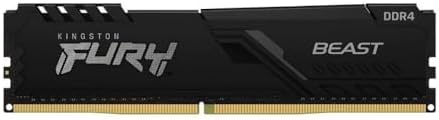
- MEMÓRIA DE ALTO DESEMPENHO: Kingston Fury Beast DDR4 com 16 GB de capacidade e velocidade de 3200 MHz para desempenho su…
- LATÊNCIA CL16: Latência CAS de 16 oferece resposta rápida e eficiente, ideal para sistemas que exigem processamento ágil…
- DISSIPADOR DE CALOR INTEGRADO: Design com dissipador térmico em alumínio preto que mantém temperaturas estáveis durante …
Kingston Fury Beast DDR5: uma linha de memória DDR5 para plataformas que oferecem suporte a esse padrão.

- Iluminação RGB aprimorada com novo design de dissipador de calor
- Tecnologia patenteada de sincronização infravermelha Kingston FURY
- Maior estabilidade para overclocking
DDR4 e DDR5 não são intercambiáveis. A placa-mãe precisa ser compatível com o padrão escolhido.
7. Verifique se o computador está superaquecendo
O superaquecimento pode fazer com que o processador ou a placa de vídeo reduza automaticamente suas frequências para controlar a temperatura. Esse comportamento, conhecido como thermal throttling, pode resultar em perda de desempenho.
Alguns sinais que merecem atenção são:
- Ventoinhas funcionando constantemente em alta velocidade.
- Temperaturas elevadas durante tarefas simples.
- Quedas de desempenho depois de alguns minutos de uso.
- Desligamentos inesperados ou alertas térmicos.
Para investigar, utilize ferramentas de monitoramento confiáveis e observe as temperaturas durante o uso. Os limites adequados variam de acordo com o componente, por isso consulte as especificações do fabricante.
Também vale verificar se as entradas de ar estão obstruídas, se os filtros estão sujos e se as ventoinhas funcionam corretamente.
Se o computador estiver muito empoeirado, uma limpeza cuidadosa pode ajudar. Desligue o equipamento e desconecte a alimentação antes de fazer a limpeza interna. Se não tiver experiência, procure assistência técnica.
Trocar a pasta térmica não deve ser a primeira medida para qualquer problema de lentidão. Primeiro, confirme se existe realmente uma questão térmica.
8. Atualize o Windows e os drivers com cuidado
Atualizações podem corrigir falhas, melhorar a compatibilidade e resolver problemas de desempenho. Entretanto, instalar atualizações indiscriminadamente ou utilizar ferramentas desconhecidas pode trazer complicações.
Para manter o sistema atualizado:
- Abra o Windows Update nas configurações.
- Instale as atualizações adequadas para o seu computador.
- Obtenha drivers de vídeo e chipset pelos canais oficiais dos fabricantes.
- Reinicie o computador quando necessário.
- Verifique se o problema persiste depois das atualizações.
Evite baixar drivers de sites desconhecidos ou utilizar programas que prometem atualizar todos os componentes automaticamente sem explicar a origem dos arquivos.
Se a lentidão começou imediatamente após uma atualização específica, investigue essa mudança antes de realizar novas alterações.
9. Verifique a presença de vírus e programas indesejados
Malwares podem consumir recursos, exibir anúncios, alterar configurações e comprometer a segurança do computador.
Se a lentidão surgiu repentinamente, principalmente acompanhada de pop-ups, redirecionamentos ou processos desconhecidos, faça uma verificação de segurança.
No Windows, você pode utilizar a Segurança do Windows e o Microsoft Defender para executar uma análise.
Também é recomendável:
- Desinstalar programas que você não reconhece.
- Remover extensões suspeitas do navegador.
- Evitar instaladores de origem desconhecida.
- Não abrir anexos inesperados.
- Manter o sistema e os aplicativos atualizados.
Não instale vários antivírus com proteção em tempo real ao mesmo tempo sem necessidade. Eles podem entrar em conflito e consumir recursos adicionais.
10. Ajuste os efeitos visuais do Windows
O Windows possui animações, transparências e outros efeitos que contribuem para a aparência do sistema. Em computadores mais antigos, reduzir alguns desses recursos pode ajudar a tornar a interface mais responsiva.
Você pode pesquisar nas configurações do Windows por efeitos visuais e reduzir animações ou transparências, caso prefira priorizar a responsividade.
Essa alteração tende a ter um impacto limitado em computadores modernos, mas pode ser útil em máquinas com hardware modesto.
Também vale verificar se o computador está utilizando o modo de energia adequado. Em notebooks, o modo de economia de energia pode limitar o desempenho para prolongar a bateria.
11. O computador está lento durante os jogos?
Se o problema aparece principalmente nos jogos, é importante separar a lentidão geral do Windows de uma limitação específica de desempenho gráfico.
Confira estes pontos:
- Reduza temporariamente a qualidade gráfica e a resolução para comparar o desempenho.
- Feche programas que consomem recursos em segundo plano.
- Verifique as temperaturas do processador e da placa de vídeo.
- Confira se o jogo está instalado em um armazenamento com espaço livre.
- Atualize o driver gráfico por meio do fabricante.
- Observe o uso da CPU, da GPU e da memória durante a partida.
Se a placa de vídeo estiver próxima de 100% de utilização, reduzir opções gráficas pode ajudar. Se a memória estiver quase toda ocupada, aumentar a RAM pode ser útil. Se o processador estiver superaquecendo, melhorar a refrigeração pode ser mais importante.
A solução depende do gargalo real. Comprar uma placa de vídeo nova não resolverá necessariamente um problema causado por pouca memória RAM, armazenamento lento ou superaquecimento.
12. Quando vale a pena fazer um upgrade?
Um upgrade pode ser uma alternativa econômica quando o restante do computador ainda atende às suas necessidades.
| Sintoma ou limitação | Upgrade que pode ajudar |
|---|---|
| Inicialização e abertura de programas muito lentas em um HD | SSD compatível |
| Pouca memória disponível durante multitarefa | Mais RAM, se suportada |
| Jogos com desempenho gráfico insuficiente | Placa de vídeo mais adequada |
| Processador constantemente limitado em tarefas exigentes | Processador compatível ou atualização de plataforma |
| Temperaturas elevadas e redução de frequência | Melhorar a refrigeração e o fluxo de ar |
| Falta de espaço para arquivos e jogos | Armazenamento adicional |
Antes de gastar, compare o custo das peças com o valor de um computador novo ou de uma plataforma mais moderna. Também considere a fonte de alimentação, a placa-mãe, a compatibilidade e a possibilidade de reaproveitar os componentes atuais.
Em alguns casos, um SSD e mais memória RAM já são suficientes para prolongar a vida útil de um computador. Em outros, a idade da plataforma e as limitações do processador tornam uma atualização maior mais interessante.
13. Quando formatar o computador?
Formatar e reinstalar o Windows pode ajudar quando há problemas persistentes no sistema, arquivos corrompidos ou muitos programas indesejados que não foram resolvidos por outras medidas.
No entanto, a formatação não deve ser a primeira tentativa para qualquer lentidão. Ela não corrige limitações físicas de hardware, superaquecimento, defeitos no armazenamento ou falta de memória.
Antes de reinstalar o sistema:
- Faça backup dos arquivos importantes.
- Confirme que possui acesso às contas e licenças necessárias.
- Verifique se tem os drivers e instaladores essenciais.
- Confira se os arquivos de backup estão acessíveis.
- Certifique-se de que está selecionando a unidade correta durante a instalação.
Se houver suspeita de falha física em um HD ou SSD, priorize salvar os dados importantes antes de realizar procedimentos que possam agravar o problema.
Checklist rápido para tentar melhorar o desempenho
Antes de comprar peças, siga esta sequência:
- Reinicie o computador e observe se a lentidão continua.
- Verifique o uso de CPU, RAM, disco e GPU no Gerenciador de Tarefas.
- Desative programas desnecessários da inicialização.
- Libere espaço utilizando as ferramentas do Windows.
- Faça uma verificação de segurança.
- Confira as temperaturas e o funcionamento das ventoinhas.
- Atualize o sistema e os drivers pelos canais oficiais.
- Identifique se o problema ocorre em todo o sistema ou apenas em programas específicos.
- Pesquise upgrades somente depois de identificar a limitação.
Conclusão
Um computador lento pode ter diferentes causas, e nem sempre é necessário trocar todas as peças para recuperar um desempenho satisfatório. Programas em excesso, armazenamento quase cheio, pouca memória RAM, superaquecimento e softwares indesejados estão entre os fatores que merecem investigação.
Comece pelas verificações simples e gratuitas. Depois, avalie se um SSD, mais memória RAM, uma melhoria na refrigeração ou outro upgrade realmente resolverá o problema.
O melhor caminho é identificar a causa antes de gastar dinheiro. Assim, você evita compras desnecessárias, aproveita melhor o computador que já possui e investe apenas no que pode trazer benefícios reais.